![img_logo-1.png]](https://knowledge.sukurire.jp/hs-fs/hubfs/img_logo-1.png?height=40&name=img_logo-1.png)
- 配信できる原稿は「PDF」のみです。事前にお便りをPDFファイルで準備してください。
- 配信原稿の前後に「メッセージ」を挿入できます。補足する説明を追記したり、WebアンケートのURLを記載したりなど、さまざまな用途でお使いいただけます。
-
お便りの作成途中で「下書き保存」が可能です。配信前に内容を上長へ確認したり、後から修正を加える際にもご活用いただけます。
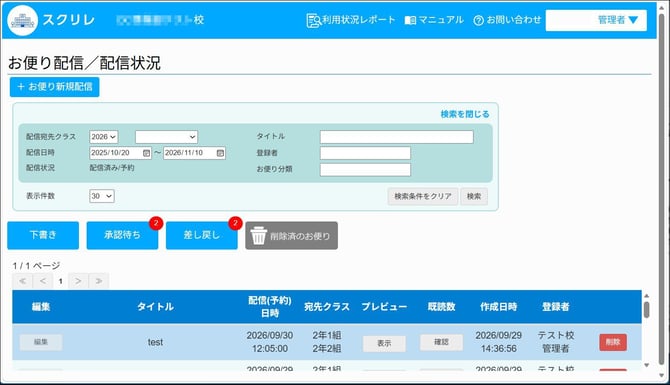
1.ホーム画面で[お便り配信]を選択し、[+ お便り新規配信]をクリックする
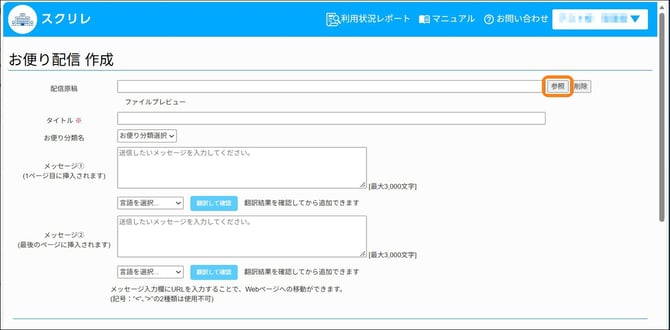
2.[参照]をクリックし、配信する原稿を取り込む
取り込める原稿サイズは次の通りです。
- ページ数:最大20ページ
- データ容量:20MBまで
対応ファイル形式は「PDF」のみです。事前にお便りをPDFファイルで準備してください。
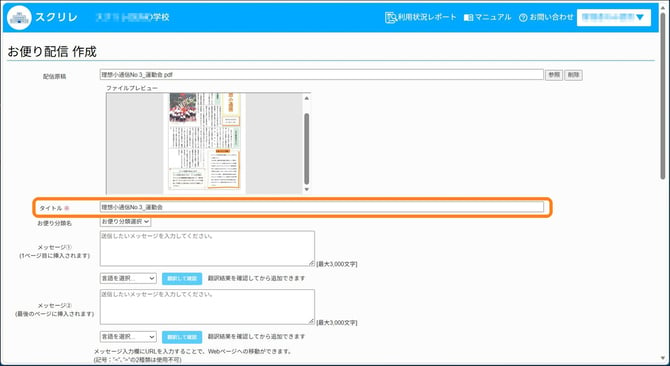
3.[ファイルプレビュー]で取り込んだ原稿を確認する
取り込んだ原稿を変更したい場合は、[削除]をクリックしてください。
4.[タイトル]を入力する
保護者の「スクリレ」アプリに表示するタイトルを入力します。
タイトルは全角、半角、英数字、記号を使って256文字まで入力できます。
PDFファイルを取り込んだ場合は、ファイル名が自動的に反映されます。
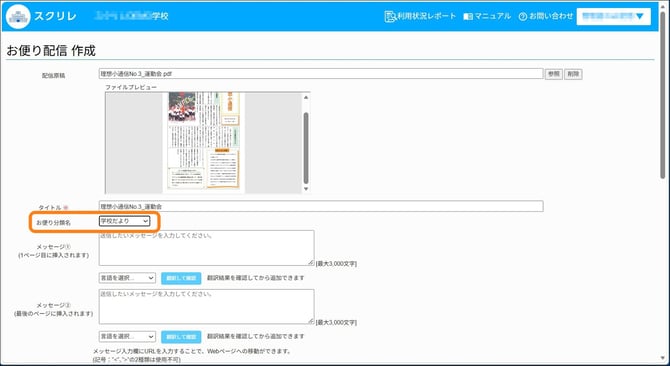
5.[お便り分類名]を選択する
お便りの分類を選択します。分類は[設定]の[お便り分類登録]で登録できます。
6.必要に応じてメッセージを入力する
入力したメッセージは、お便りのPDFに改ページをして追加されます。
メッセージ入力欄にURLを入力することで、Webページへの移動ができます。
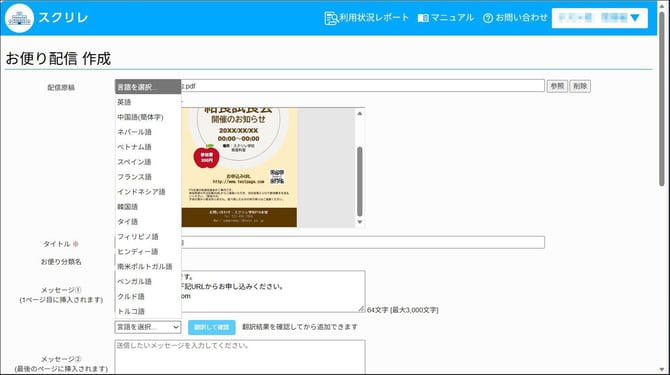
メッセージに入力したテキストは、言語を選択した後[翻訳して確認]をクリックすることで[翻訳結果の確認]画面が表示されます。
内容を確認し、キャンセルまたは[本文末尾に追加]をクリックしてメッセージ本文に追加します。
[メッセージ①]
配信原稿の前(1ページ目)にメッセージを挿入します。
[メッセージ②]
配信原稿の後ろ(最終ページ)にメッセージを挿入します。
・全角、半角、英数字、記号を使って1,000文字まで入力可能です。
・記号:”<”、”>”の2種類は使用不可となっています。
7.配信する登録年度を選択する
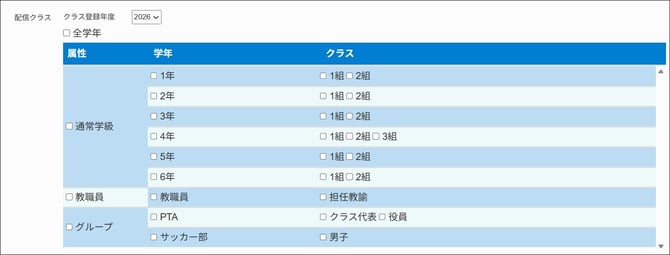
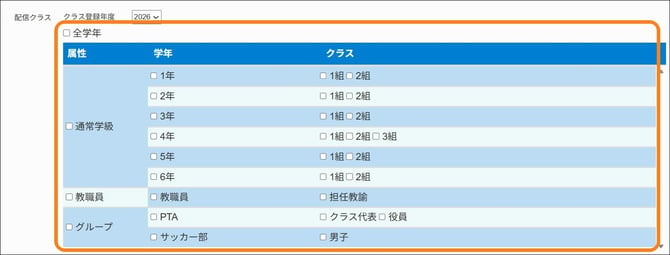
8.配信先を選択する
お便りを配信する対象の学年やクラスを選択します。
配信するクラスは[設定]の[クラスの登録/編集/削除]で設定できます。
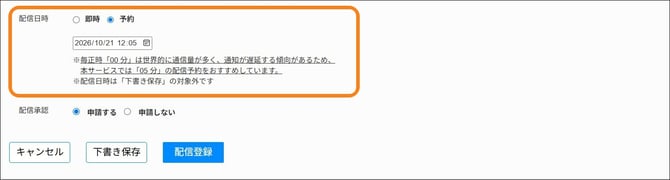
9.[配信日時]を選択する
お便りを配信する日時を[即時]または[予約]から選択します。
[予約]を選択した場合はカレンダーアイコンをクリックして配信日時を設定します。
毎正時「00 分」は世界的に通信量が多く、通知が遅延する傾向があるため、本サービスでは「05 分」の配信予約をおすすめしています。
10.配信承認を設定する
管理者に配信承認を依頼することができます。
[申請する]
管理者に配信承認をします
[申請しない]
配信承認をせず予約の日時に配信、または即時配信をします(下書き保存の場合は即時配信されません)
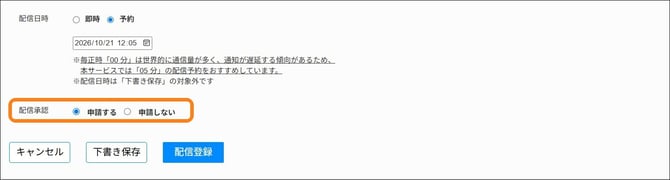
11.[配信登録]または[下書き保存]する
[配信登録]
即時または予約配信で指定した日時に、保護者の「スクリレ」アプリへお便りが配信されます。
[下書き保存]
作成したお便りを下書き保存します。
下書き保存されたお便りを再度編集する際は設定していた配信日時はクリアされます。