![img_logo-1.png]](https://knowledge.sukurire.jp/hs-fs/hubfs/img_logo-1.png?height=40&name=img_logo-1.png)
1.回答状況の確認をする
保護者の回答状況(回答ステータス、第1〜第3希望など)を一覧でリアルタイムに確認できます。回答期日の前日15:00時点で未回答の保護者には、システムから自動でリマインダーが配信されます。
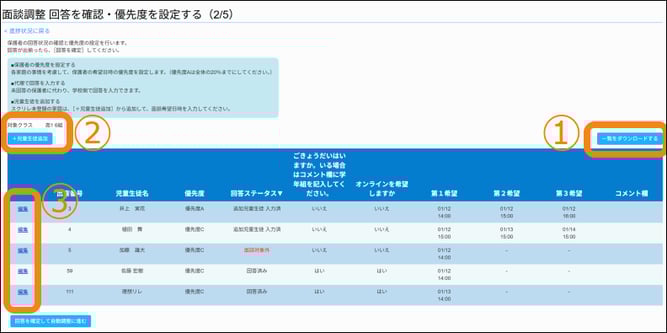
①一覧をダウンロードする
保護者が回答時に入力した「コメント欄」の内容を一覧で確認できます。
保護者コメントの確認や学年が違うきょうだい間の調整に便利です。
②+児童生徒追加
アプリを未使用(スクリレ未登録)の家庭がある場合は、「+児童生徒追加」から担任が手動で追加し、面談希望日時を入力することが可能です。
③編集
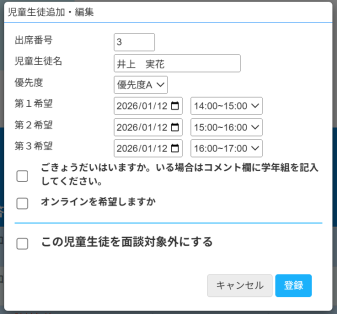
未回答の保護者に代わり、学校側で希望日時を入力できます。
電話連絡などで変更希望があった場合、すでに回答済みの内容であっても学校側で変更・調整が可能です。
各家庭の事情を考慮し、保護者ごとに優先度(優先度A〜Cなど)を設定できます。
※優先度Aは全体の20%までを目安に設定してください。
2.[回答を確定して自動調整に進む]をクリックする
全員の回答(代理入力含む)が揃ったら、[回答を確定して自動調整に進む]をクリックします。
確認ダイアログが表示されるので、[実行する]をクリックします。
未回答者が一人でもいると、次の「自動調整」には進めません。
3.進捗状況を確認する
進捗状況画面のステータスが更新されます。

①「2. 回答確認」が[完了] に変わります。
保護者からの希望日時の受け付けと、学校側での確認・編集作業がすべて終了したことを示します。
②「3日程調整」が[作業開始] に変わります。
システムによる自動割り当て(自動調整)が実行可能になります。